at_memberaudit – Administrator-Handbuch
Version 1.5.0 · Redmine 5.1 und 6 · GPLv2
Dieses Handbuch beschreibt Installation, Konfiguration und täglichen Einsatz des atori-Mitglieder-Übersicht-Plugins.
1. Überblick
Das Plugin ergänzt eine einzige, nur für Administratoren erreichbare Seite: eine Matrix aus Benutzer × Projekt, die alle Rollen-Zuordnungen darstellt. Zellen zeigen jede Rolle, die ein Benutzer in einem Projekt effektiv besitzt – einschließlich Rollen, die über Gruppen-Mitgliedschaft oder die Vererbungs-Kette aus einem Elternprojekt zugewiesen sind.
Zentrale Begriffe:
- Effektive Rolle – jede Rolle, die ein Benutzer in einem Projekt hat, egal ob direkt zugewiesen, über eine Gruppe oder als Vererbung aus einem Elternprojekt.
- Herkunfts-Badge-Farbe – direkte Mitgliedschaften (blau), Gruppen-Mitgliedschaften (gelbgoldlich) und vererbte Mitgliedschaften (violett) werden in unterschiedlichen Farben dargestellt; ein Hover zeigt die genaue Herkunft.
- Nur für Administratoren – die Seite ist an Redmines Standard- Admin-Check gekoppelt; es werden keine zusätzlichen Rollen oder Rechte eingeführt.
2. Voraussetzungen
- Redmine 5.1.0 oder neuer
- Ruby 3.0 oder neuer
- Keine zusätzlichen Gems, keine externen Services
3. Installation
cd /pfad/zu/redmine
unzip at_memberaudit-1.5.0.zip -d plugins/
bundle exec rake redmine:plugins:migrate NAME=at_memberaudit RAILS_ENV=production
# Redmine neu starten
Installation prüfen
Als Administrator einloggen. Unter Administration → Plugins erscheint das Plugin mit Version 1.5.0, und in der Administrations-Übersicht ein neuer Eintrag Mitglieder-Übersicht.
Deinstallation
cd /pfad/zu/redmine
rm -rf plugins/at_memberaudit
# Redmine neu starten
Das Plugin verwaltet keine eigenen Datenbanktabellen, eine Rückmigration ist nicht notwendig.
4. Bedienung
4.1 Matrix öffnen
Administration → Mitglieder-Übersicht. Standardmäßig zeigt die Matrix alle aktiven Benutzer als Zeilen und alle aktiven Projekte als Spalten. Bei großen Installationen kann das unübersichtlich werden; die Filter oberhalb grenzen die Sicht ein.
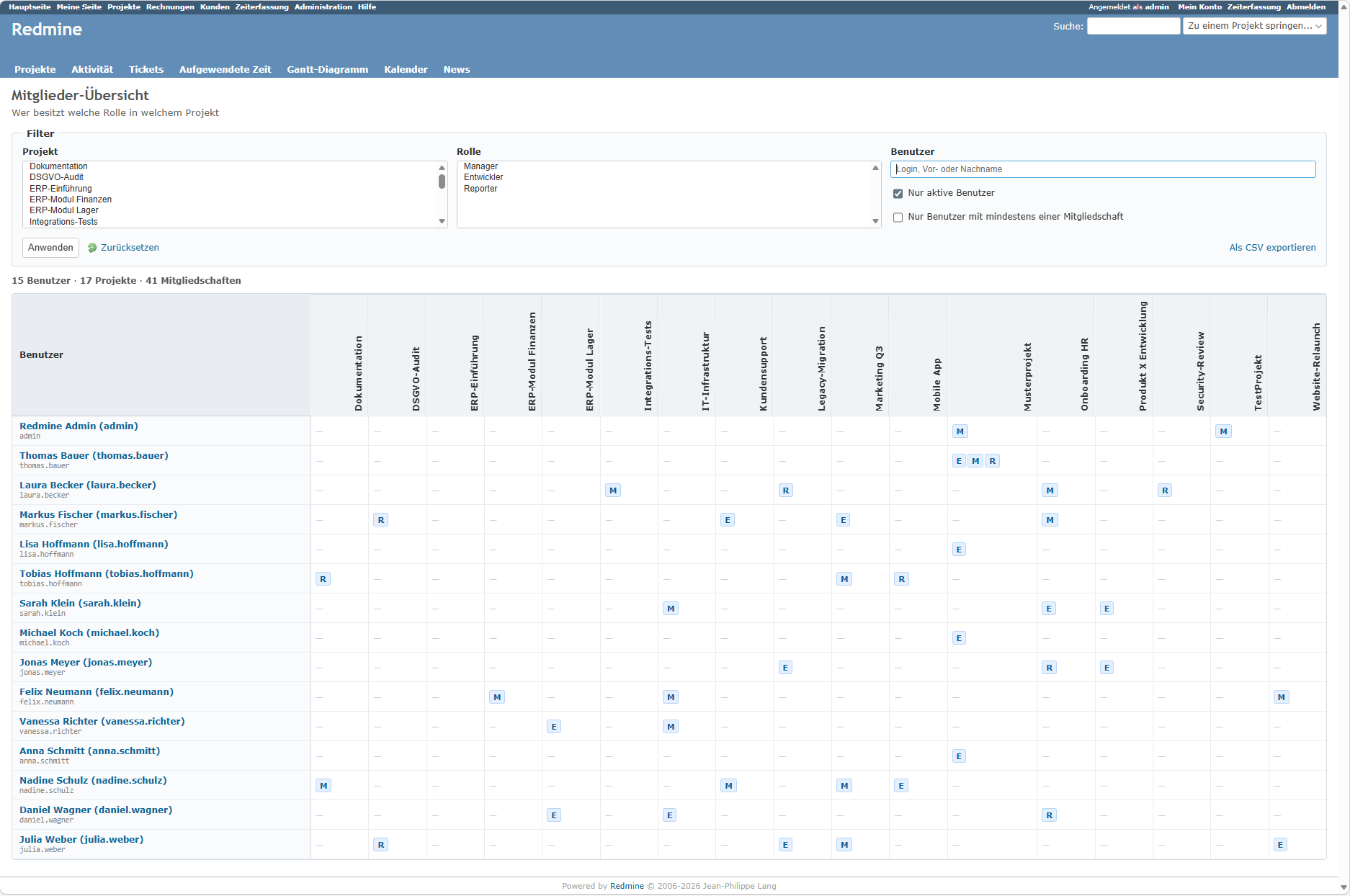
4.2 Matrix lesen
Jede nicht-leere Zelle listet ein oder mehrere kleine Rollen-Badges:
- Blaue Badges = der Benutzer hat diese Rolle direkt im Projekt.
- Gelbgoldliche Badges = der Benutzer bekommt die Rolle über eine Gruppe, der er angehört und die Mitglied des Projekts ist.
- Violette Badges = die Rolle wurde aus einem Elternprojekt geerbt (das Projekt muss dazu Mitglieder erben aktiviert haben).
Mit dem Mauszeiger über einen Badge fahren, um den vollständigen Rollennamen und die Herkunft zu sehen („Direkt in diesem Projekt", „Über Gruppe X", „Geerbt aus Projekt Y").
Falls ein Benutzer dieselbe Rolle in einem Projekt durch mehrere Herkünfte bekommt, gewinnt für die Anzeige die stärkere Herkunft: direkt > Gruppe > vererbt.
4.3 Filter
- Projekt – Spalten auf eine Auswahl von Projekten einschränken.
- Rolle – nur Benutzer zeigen, die mindestens eine der gewählten Rollen irgendwo besitzen.
- Benutzer – Textsuche in Login, Vor- und Nachname.
- Nur aktive Benutzer – Standardmäßig aktiviert; deaktivieren um gesperrte/registrierte Benutzer einzublenden.
- Nur Benutzer mit mindestens einer Mitgliedschaft – Versteckt Zeilen, die sonst komplett leer wären (hilfreich bei gefilterten Projekten, um nur zu sehen, wer dort irgendeine Rolle hat).
4.4 CSV-Export
Der Button Als CSV exportieren lädt die aktuell gefilterte Matrix als flache CSV herunter (Login, Vorname, Nachname, Email, Projekt, Projekt ID, Rolle, Herkunft, Über). Eine Zeile pro Benutzer-Projekt- Rolle-Kombination. Praktisch für tabellenbasierte Audits oder zur Ablage.
5. Troubleshooting
Admin-Menüeintrag fehlt. Prüfen, dass das Plugin geladen ist (Administration → Plugins) und dass der angemeldete Benutzer tatsächlich Administrator-Rechte hat. Die Seite ist per require_admin geschützt; Nicht-Admins bekommen einen 403, auch wenn sie die URL direkt aufrufen.
Matrix ist leer. Die Filter sind möglicherweise zu restriktiv. Zurücksetzen klicken und mit der Standardansicht neu anfangen.
Benutzer hat eine Rolle, die ich erwarte, aber der Badge fehlt. Herkunft prüfen: standardmäßig werden nur aktive Projekte angezeigt. Vererbte Rollen funktionieren nur, wenn das Sub-Projekt in den Projekteinstellungen Mitglieder erben aktiviert hat; ohne dieses Häkchen zählen Elternrollen nicht.
CSV hat mehr Zeilen als die HTML-Tabelle Einträge zeigt. Die HTML-Matrix dedupliziert eine Rolle, wenn ein Benutzer sie durch mehrere Herkünfte bekommt (direkt gewinnt vor Gruppe, Gruppe vor vererbt). Die CSV zeigt jede Herkunft einzeln — für den Audit-Trail bleibt nichts verdeckt.
6. Support
Support ist für zwölf Monate ab Kaufdatum enthalten.
E-Mail: support@atori.de Erstreaktion: werktags innerhalb von 48 Stunden.